Bulatan Times – Baterai HP Android yang cepat habis tidak selalu harus diatasi dengan memasang aplikasi penghemat baterai. Android sudah menyediakan sejumlah pengaturan bawaan yang dapat digunakan untuk mengurangi konsumsi daya, mulai dari mengatur layar hingga membatasi aktivitas aplikasi di latar belakang.
Nama menu dan ketersediaan fitur dapat berbeda tergantung merek HP serta versi Android yang digunakan. Namun, beberapa langkah berikut dapat diterapkan pada banyak perangkat Android tanpa aplikasi tambahan.
1. Kurangi kecerahan layar
Layar menjadi salah satu bagian HP yang membutuhkan daya selama digunakan. Karena itu, mengurangi kecerahan merupakan langkah sederhana yang bisa dilakukan untuk menekan konsumsi baterai.
Kecerahan tidak perlu selalu diatur ke tingkat paling rendah. Sesuaikan dengan kondisi pencahayaan agar layar tetap nyaman dilihat.
Pengguna juga dapat mencoba fitur kecerahan otomatis atau adaptif jika tersedia. Fitur ini menyesuaikan tingkat kecerahan berdasarkan kondisi cahaya di sekitar perangkat.
Baca Juga: 5 Hack HP Android yang Wajib Kamu Tahu di 2025
2. Atur layar agar lebih cepat mati
Layar yang terus menyala setelah HP selesai digunakan akan tetap mengonsumsi daya. Waktu tunggu layar atau screen timeout dapat dibuat lebih singkat melalui pengaturan tampilan.
Sebagai contoh, pengguna yang sebelumnya mengatur layar mati setelah beberapa menit dapat memilih durasi yang lebih pendek sesuai kebutuhan.
Pengaturan ini cukup berguna bagi pengguna yang sering meletakkan HP tanpa langsung menekan tombol daya untuk mematikan layar.
3. Aktifkan mode Penghemat Baterai
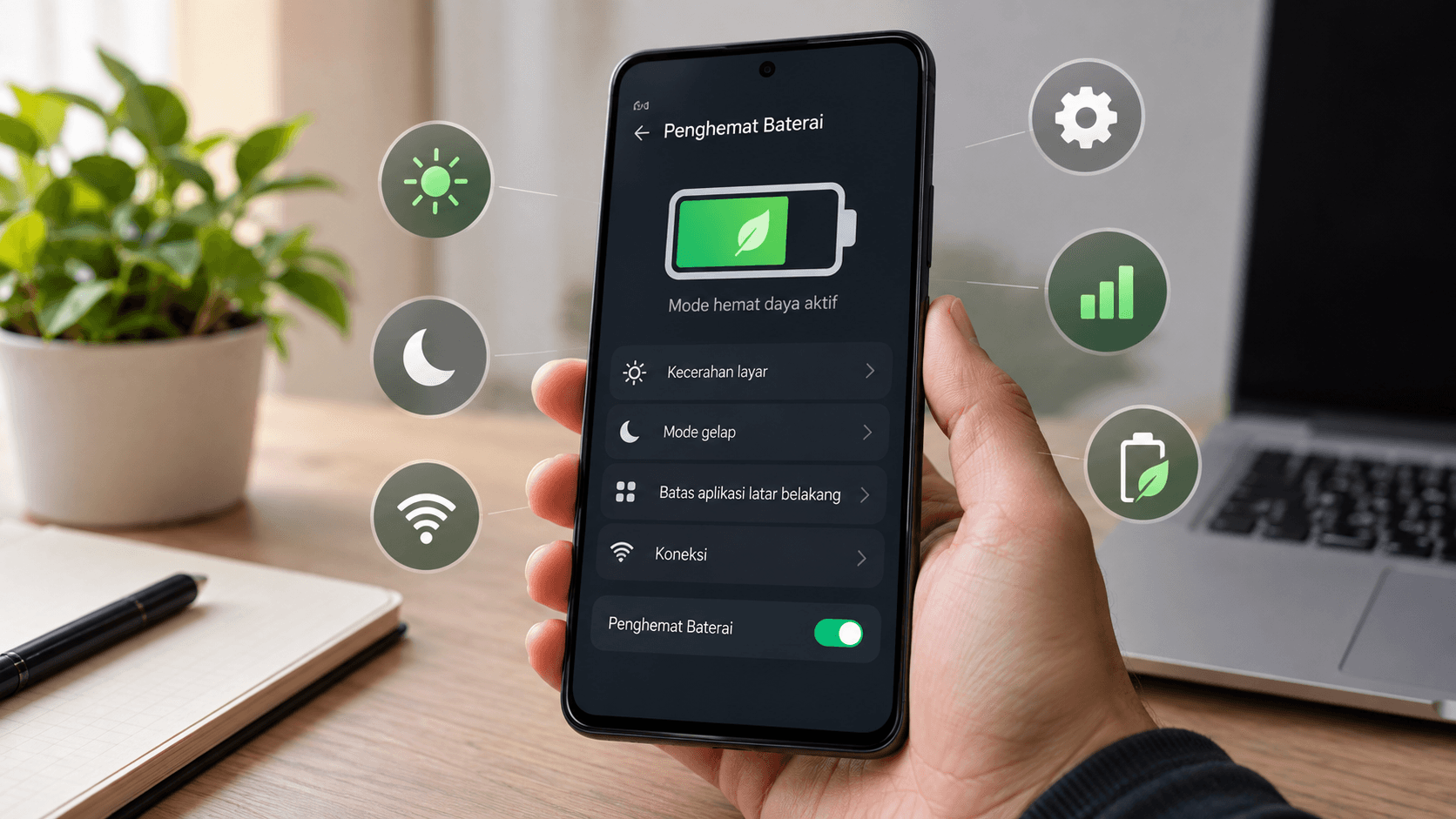
Android memiliki fitur Penghemat Baterai atau Battery Saver yang dirancang untuk membantu baterai bertahan lebih lama.
Saat fitur ini aktif, Android dapat membatasi aktivitas di latar belakang. Beberapa efek visual, koneksi jaringan, fitur tertentu, atau aktivitas aplikasi juga dapat dibatasi sehingga sebagian notifikasi dan fungsi aplikasi mungkin mengalami penundaan.
Pada perangkat yang mendukungnya, Penghemat Baterai juga dapat dijadwalkan agar aktif secara otomatis ketika kapasitas baterai mencapai tingkat tertentu.
Nama dan lokasi menu dapat berbeda pada setiap merek HP, tetapi biasanya pengaturannya dapat ditemukan melalui menu Setelan > Baterai.
4. Periksa aplikasi yang paling banyak memakai baterai
Jika baterai terasa lebih boros dari biasanya, periksa aplikasi mana yang menggunakan daya paling besar melalui menu baterai di Setelan.
Langkah ini lebih berguna daripada langsung memasang aplikasi penghemat baterai karena Android sudah menyediakan informasi penggunaan daya pada perangkat.
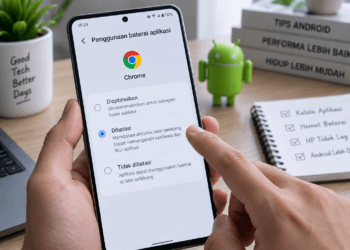
Jika ada aplikasi yang jarang digunakan tetapi terlihat mengonsumsi banyak baterai, pengguna dapat memeriksa izin aktivitas latar belakangnya. Membatasi aplikasi tertentu dapat membantu mengurangi aktivitas yang tidak diperlukan ketika aplikasi sedang tidak digunakan.
Namun, pembatasan sebaiknya dilakukan secara selektif. Aplikasi pesan, email, atau aplikasi lain yang membutuhkan pembaruan di latar belakang bisa mengalami keterlambatan notifikasi jika dibatasi terlalu ketat.
Baca Juga: Cara Mematikan Aplikasi Latar Belakang di HP Android agar Tidak Mudah Lag
5. Manfaatkan Baterai Adaptif jika tersedia
Sejumlah perangkat Android menyediakan fitur Baterai Adaptif atau Adaptive Battery. Fitur ini membantu sistem mengelola penggunaan daya berdasarkan pola pemakaian aplikasi.
Aplikasi yang jarang digunakan dapat memperoleh pembatasan aktivitas lebih besar dibandingkan aplikasi yang sering dibuka.
Karena bekerja berdasarkan pola penggunaan, manfaat fitur ini tidak harus langsung terasa sesaat setelah diaktifkan. Pengguna juga perlu mempertimbangkan bahwa pembatasan aktivitas aplikasi dapat memengaruhi kecepatan munculnya notifikasi pada kondisi tertentu.
6. Matikan koneksi yang sedang tidak diperlukan
Hotspot, Bluetooth, GPS atau layanan lokasi, dan koneksi lainnya sebaiknya digunakan sesuai kebutuhan.
Hotspot, misalnya, tidak perlu dibiarkan aktif setelah perangkat lain selesai menggunakannya. Begitu pula layanan lokasi jika pengguna sedang tidak menjalankan fitur atau aplikasi yang membutuhkannya.
Saat berada di tempat dengan Wi-Fi yang tersedia dan stabil, pengguna juga dapat memanfaatkannya sebagai alternatif koneksi data seluler.
Tidak perlu mematikan seluruh koneksi setiap saat. Tujuannya adalah menghindari fitur yang terus aktif ketika memang sedang tidak dibutuhkan.
7. Gunakan tema gelap bila sesuai
Tema gelap dapat membantu menghemat baterai pada layar tertentu. Android menyediakan pengaturan Dark Theme pada perangkat yang mendukungnya.
Pengguna biasanya dapat menemukan pilihan tersebut melalui Setelan > Tampilan > Tema gelap, meski letak dan nama menunya dapat berbeda antarperangkat.
Tema gelap juga bukan berarti baterai otomatis menjadi jauh lebih awet dalam semua kondisi. Dampaknya bergantung pada layar dan pola penggunaan perangkat.
8. Kurangi getaran dan suara yang tidak diperlukan
Android memungkinkan pengguna menonaktifkan suara maupun getaran keyboard. Jika tidak diperlukan, fitur tersebut dapat dimatikan melalui pengaturan suara, getaran, atau keyboard.
Pengguna tidak harus menonaktifkan seluruh getaran pada HP. Panggilan dan notifikasi penting tetap dapat dipertahankan, sementara respons getar yang dianggap tidak perlu bisa dikurangi.
9. Hindari penggunaan berat saat baterai perlu dipertahankan
Ada kalanya penghematan baterai lebih efektif dilakukan dengan mengubah pola penggunaan sementara.
Navigasi GPS dalam waktu lama, streaming video atau musik, bermain game dengan grafis berat, menggunakan kamera secara intensif, dan mengaktifkan hotspot merupakan beberapa aktivitas yang dapat membuat perangkat bekerja lebih banyak.
Jika baterai tersisa sedikit dan belum memungkinkan untuk mengisi daya, mengurangi aktivitas tersebut dapat membantu mempertahankan daya untuk fungsi yang lebih penting.
10. Jaga HP agar tidak terlalu panas
Penghematan baterai bukan hanya soal mengubah pengaturan. Kondisi suhu perangkat juga perlu diperhatikan.
HP sebaiknya tidak dibiarkan terlalu panas dalam waktu lama. Google menjelaskan baterai dapat terkuras lebih cepat ketika perangkat dalam kondisi panas, bahkan ketika sedang tidak digunakan.
Jika HP terasa sangat panas saat menjalankan aktivitas berat, mengurangi beban penggunaan dan membiarkannya kembali ke suhu normal dapat menjadi pilihan yang lebih baik daripada terus memaksakan penggunaan.
Tidak perlu buru-buru memasang aplikasi penghemat baterai
Fitur bawaan Android pada dasarnya sudah menyediakan sejumlah cara untuk mengendalikan penggunaan daya. Pengguna dapat memulai dari pengaturan yang paling berpengaruh terhadap kebiasaan sehari-hari, seperti kecerahan layar, waktu layar mati, Penghemat Baterai, penggunaan aplikasi di latar belakang, serta konektivitas.
Tidak semua pengaturan harus dimatikan demi mengejar baterai lebih lama. Pembatasan yang terlalu agresif justru dapat mengganggu fungsi HP, misalnya membuat notifikasi terlambat atau aplikasi tidak memperbarui informasi sebagaimana mestinya.
Pendekatan yang lebih praktis adalah memeriksa pola pemakaian perangkat, menemukan bagian yang paling banyak mengonsumsi daya, kemudian menyesuaikan pengaturan yang memang tidak diperlukan.