
Bulatan Times – HP Android yang mulai terasa lambat tidak selalu berarti perangkat sudah waktunya diganti. Salah satu penyebab yang cukup sering terjadi adalah terlalu banyak aplikasi terus bekerja di latar belakang, menggunakan RAM, baterai, jaringan, maupun proses sistem meski sedang tidak dibuka.
Android sebenarnya sudah memiliki mekanisme untuk mengatur aktivitas aplikasi secara otomatis. Namun pengguna tetap bisa membatasi aplikasi tertentu, terutama aplikasi yang jarang digunakan tetapi terus mengonsumsi daya atau berjalan di belakang layar.
Berikut beberapa cara yang bisa dilakukan untuk mengurangi aktivitas aplikasi latar belakang di HP Android.
Baca Juga: 5 Hack HP Android yang Wajib Kamu Tahu di 2025
1. Cek Aplikasi yang Paling Boros Baterai
Sebelum mematikan aplikasi secara acak, sebaiknya cari tahu terlebih dahulu aplikasi mana yang paling banyak menggunakan daya.
Pada banyak HP Android, buka:
Setelan > Baterai > Penggunaan Baterai
Dari sini pengguna dapat melihat aplikasi yang paling banyak mengonsumsi baterai, termasuk aktivitas di latar belakang.
Pada ponsel Pixel, Google menyediakan opsi untuk meninjau dan mengubah izin penggunaan baterai di latar belakang untuk setiap aplikasi. Google menyarankan mode Dioptimalkan tetap digunakan untuk sebagian besar aplikasi.
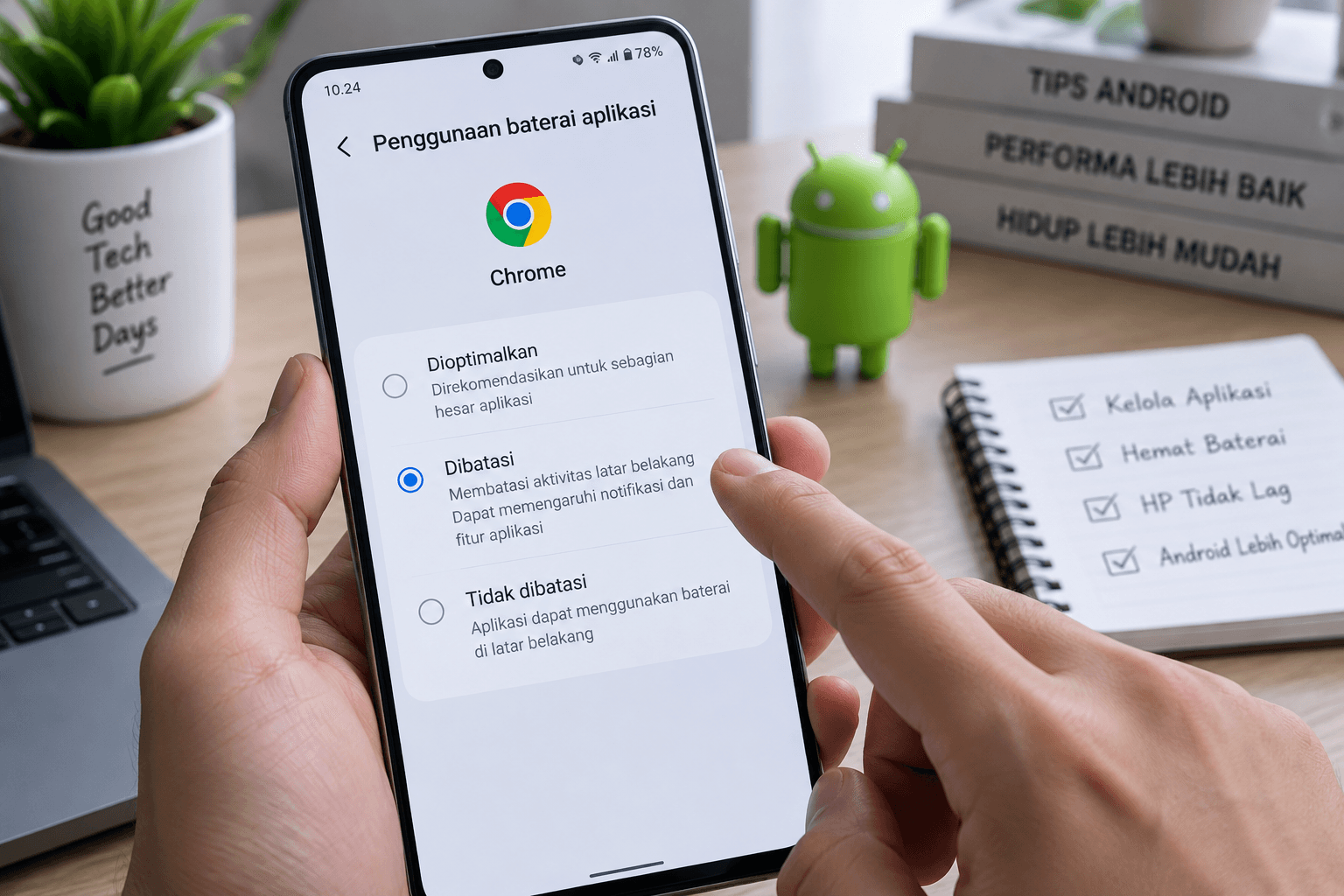
2. Batasi Penggunaan Baterai di Latar Belakang
Jika ada aplikasi yang jarang digunakan tetapi tetap aktif terus-menerus, aktivitasnya bisa dibatasi.
- Buka Setelan.
- Masuk ke Aplikasi.
- Pilih aplikasi yang ingin dibatasi.
- Pilih Baterai atau Penggunaan baterai aplikasi.
- Cari opsi penggunaan di latar belakang.
- Pilih Dioptimalkan atau Dibatasi, tergantung pilihan yang tersedia pada HP.
Nama menu dapat berbeda antara Samsung, Xiaomi, Oppo, Vivo, Realme, Pixel, dan merek Android lainnya.
Perlu diingat, membatasi aplikasi terlalu ketat dapat membuat notifikasi datang terlambat atau aplikasi tidak melakukan sinkronisasi sampai dibuka kembali.
3. Gunakan Fitur Adaptive Battery
Android memiliki fitur Adaptive Battery yang mempelajari kebiasaan pengguna.
Aplikasi yang jarang digunakan akan mendapat prioritas lebih rendah sehingga tidak terlalu sering berjalan ketika ponsel sedang tidak digunakan.
Pada Android tertentu, fitur ini dapat ditemukan melalui:
Setelan > Baterai > Penghemat Baterai > Adaptive Battery
Google menjelaskan Adaptive Battery dapat membantu mengurangi penggunaan baterai oleh aplikasi yang jarang digunakan, meski efek sampingnya beberapa notifikasi bisa mengalami penundaan.
Baca Juga: Samsung Pertimbangkan Kenaikan Harga Galaxy S26 Imbas Krisis Memori
4. Khusus Samsung, Masukkan Aplikasi ke Deep Sleeping Apps
Pengguna Samsung Galaxy punya fitur yang cukup agresif untuk menghentikan aktivitas aplikasi yang jarang dipakai.
Buka:
Pengaturan > Perawatan perangkat > Baterai > Batas penggunaan latar belakang
Kemudian pilih Aplikasi tidur pulas atau Deep sleeping apps.
Aplikasi yang dimasukkan ke kategori ini tidak akan berjalan bebas di latar belakang dan biasanya baru aktif kembali ketika dibuka secara manual.
Samsung juga menyediakan mode Sleeping Apps yang lebih ringan, di mana aplikasi masih sesekali dapat aktif di belakang layar.
Fitur ini cocok untuk aplikasi belanja, game, atau aplikasi lain yang jarang digunakan.
Sebaliknya, jangan memasukkan aplikasi penting seperti WhatsApp, aplikasi email kerja, alarm, layanan perbankan yang membutuhkan notifikasi, atau aplikasi keamanan ke mode tidur pulas jika notifikasinya masih dibutuhkan.
5. Hapus Aplikasi yang Sudah Tidak Dipakai
Kalau sebuah aplikasi sudah berbulan-bulan tidak digunakan, solusi paling sederhana sering kali bukan membatasi aktivitasnya, melainkan menghapusnya.
Android juga memiliki fitur pengelolaan aplikasi tidak digunakan. Sistem dapat menghapus file sementara, mencabut izin tertentu, menghentikan aktivitas latar belakang, serta menghentikan notifikasi dari aplikasi yang lama tidak dipakai.
Selain mengurangi beban sistem, menghapus aplikasi juga membantu mengosongkan penyimpanan internal.
Ruang penyimpanan yang hampir penuh juga dapat membuat HP terasa lebih lambat.
6. Paksa Berhenti Hanya untuk Aplikasi Bermasalah
Opsi Paksa berhenti bisa digunakan jika sebuah aplikasi mengalami error, terus aktif tanpa alasan, atau menyebabkan HP panas.
Caranya biasanya melalui:
Setelan > Aplikasi > pilih aplikasi > Paksa berhenti
Namun fitur ini sebaiknya tidak digunakan sembarangan untuk aplikasi sistem.
Google memperingatkan bahwa memaksa berhenti aplikasi atau layanan penting dapat menyebabkan beberapa fungsi ponsel tidak bekerja sebagaimana mestinya.
7. Aktifkan Mode Hemat Baterai jika Diperlukan
Mode Penghemat Baterai juga dapat membatasi aktivitas di latar belakang secara otomatis.
Google menjelaskan ketika Battery Saver aktif, beberapa aktivitas latar belakang, koneksi jaringan, efek visual, dan fungsi aplikasi dapat dibatasi atau ditunda.
Fitur ini cocok digunakan ketika HP sedang panas, baterai menipis, atau pengguna ingin mengurangi proses latar belakang untuk sementara.
Jangan Asal Tutup Semua Aplikasi
Banyak pengguna terbiasa membuka menu recent apps kemudian menekan Tutup Semua berkali-kali karena berharap HP menjadi lebih cepat.
Cara tersebut memang dapat menutup aplikasi yang sedang terlihat, tetapi tidak selalu menyelesaikan masalah utama.
Beberapa aplikasi bisa kembali aktif karena sinkronisasi, notifikasi, lokasi, atau proses sistem. Karena itu, jika satu aplikasi benar-benar boros, lebih efektif mengatur izin baterai latar belakangnya langsung melalui menu Setelan.
Selain itu, Android memang dirancang untuk mengelola RAM secara otomatis.
Jadi targetnya bukan membuat RAM selalu kosong, melainkan mencegah aplikasi bermasalah menghabiskan sumber daya secara berlebihan.
Kalau HP Masih Lag, Cek Faktor Lain
Aplikasi latar belakang hanya salah satu kemungkinan penyebab HP lemot.
Jika perangkat tetap lambat setelah aktivitas aplikasi dibatasi, periksa juga kapasitas penyimpanan, update sistem, aplikasi bermasalah, suhu perangkat, serta kondisi baterai.
Samsung sendiri menyarankan pengguna mengecek aplikasi dengan penggunaan baterai tinggi melalui menu Device Care, memperbarui aplikasi, dan menghapus aplikasi pihak ketiga yang bermasalah jika perangkat mulai melambat atau membeku.
Untuk HP dengan RAM kecil atau usia penggunaan yang sudah cukup lama, mengurangi aplikasi yang berjalan otomatis memang dapat membantu. Namun hasilnya akan lebih terasa jika dikombinasikan dengan membersihkan ruang penyimpanan dan menghapus aplikasi yang tidak diperlukan.