Bulatan Times – Menghapus ratusan foto atau beberapa video berukuran besar seharusnya membuat ruang penyimpanan HP lebih lega. Namun, dalam beberapa kasus indikator penyimpanan tetap menunjukkan memori hampir penuh.
Masalahnya belum tentu berasal dari foto atau video yang terlihat di galeri.
File yang sudah dihapus bisa saja masih tersimpan sementara di folder sampah. Aplikasi juga terus menghasilkan cache, menyimpan unduhan sendiri, dan menumpuk data yang ukurannya dapat mencapai beberapa gigabita.
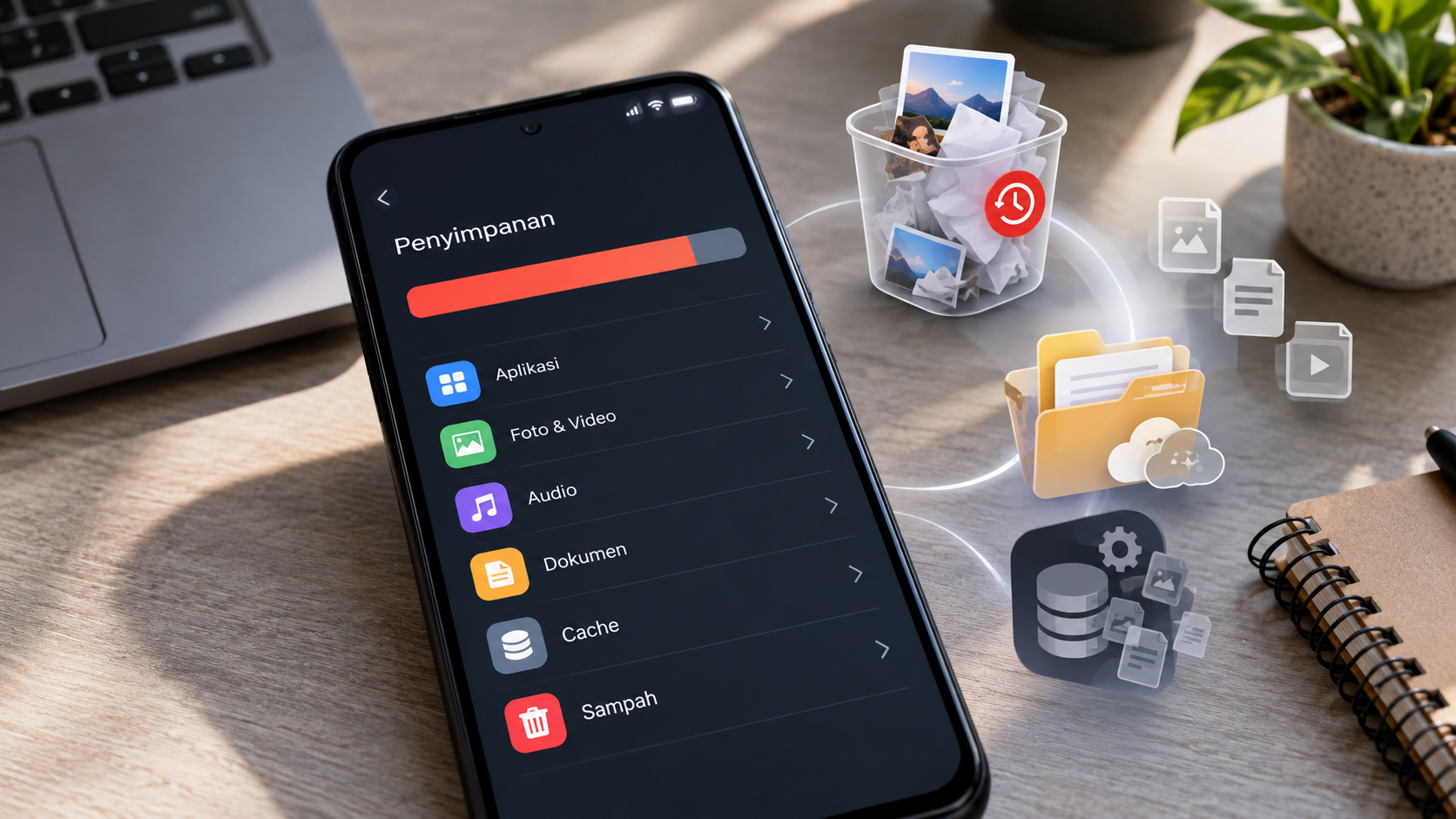
Sebelum buru-buru melakukan factory reset, cek kategori penyimpanan untuk mengetahui apa yang sebenarnya memenuhi memori.
Baca Juga: Cara Mematikan Aplikasi Latar Belakang di HP Android agar Tidak Mudah Lag
1. File Masih Ada di Trash atau Sampah
Tombol hapus tidak selalu langsung menghilangkan file secara permanen.
Pada Files by Google, file yang dipindahkan ke Sampah dapat bertahan selama 30 hari sebelum dihapus otomatis. Selama masih berada di sana, file belum benar-benar hilang dari penyimpanan perangkat.
Hal serupa berlaku pada iPhone. Foto dan video yang dihapus masuk ke album Baru Dihapus dan dapat dipulihkan selama 30 hari sebelum terhapus permanen. Pengguna dapat menghapusnya lebih cepat secara manual jika memang tidak dibutuhkan lagi.
Karena itu, periksa folder Trash, Sampah, Recycle Bin, atau Baru Dihapus setelah menghapus file besar.
Perlu diperhatikan bahwa aplikasi galeri dan pengelola file bisa memiliki tempat sampah masing-masing. Mengosongkan satu aplikasi belum tentu mengosongkan semuanya.
2. Cache Aplikasi Sudah Membengkak
Aplikasi menyimpan data sementara agar sejumlah proses dapat berjalan lebih cepat. Data inilah yang biasa disebut cache.
Ukurannya dapat terus bertambah selama aplikasi digunakan.
Samsung menjelaskan terlalu banyak data sementara yang tersimpan dapat membuat ruang penyimpanan perangkat tidak mencukupi. Pada perangkat Galaxy, cache aplikasi dapat dibersihkan melalui pengaturan aplikasi atau fitur Device Care, tergantung perangkat dan versi sistem.
Android juga membedakan hapus cache dengan hapus penyimpanan/data. Menghapus cache hanya membuang data sementara, sedangkan menghapus penyimpanan aplikasi dapat menghapus seluruh data aplikasi secara permanen.
Jadi jangan asal memilih tombol Clear Data ketika tujuan Anda hanya membersihkan cache.
3. WhatsApp dan Aplikasi Lain Menyimpan File Sendiri
Foto dan video di galeri bukan satu-satunya media yang memenuhi HP.
Aplikasi pesan, media sosial, streaming musik dan video dapat memiliki penyimpanan sendiri. File yang dikirim melalui percakapan, hasil unduhan, offline content, dokumen, hingga data aplikasi tetap dapat tersimpan meskipun pengguna sudah membersihkan galeri.
Android menyarankan pengguna memeriksa kategori penyimpanan untuk mengetahui aplikasi dan jenis konten yang memakai ruang. Konten yang diunduh melalui aplikasi juga biasanya perlu dikelola dari aplikasi yang bersangkutan.
Karena itu, buka Setelan → Penyimpanan. Nama menu bisa berbeda menurut merek HP. Periksa aplikasi mana yang ukurannya paling besar sebelum mulai menghapus sesuatu.
Baca Juga: Cara Menyembunyikan Pesan WhatsApp dengan Kode Rahasia
4. Folder Download Sering Terlupakan
Folder Download mudah membengkak tanpa disadari.
PDF, APK, ZIP, foto, video, dokumen kerja, hingga file yang pernah dibuka dari browser dapat tertinggal di sana.
Files by Google menyediakan fitur untuk memeriksa file besar, duplikat, screenshot, file sampah, dan aplikasi yang tidak lagi digunakan. Google juga menyarankan penghapusan file unduhan yang sudah tidak diperlukan untuk mengosongkan penyimpanan.
Urutkan file berdasarkan ukuran jika pengelola file HP menyediakan pilihan tersebut. Cara ini biasanya lebih efektif daripada menghapus ratusan file kecil secara acak.
5. Foto Sudah Dicadangkan, tetapi Salinan Lokal Masih Ada
Backup ke cloud tidak selalu berarti file lokal langsung hilang dari HP.
Pada Android, foto yang sudah dicadangkan dapat dihapus salinan lokalnya untuk mengosongkan ruang perangkat. Android juga menyediakan Smart Storage pada perangkat yang mendukung fitur tersebut.
Di iPhone, pengguna Foto iCloud dapat mengaktifkan Optimalkan Penyimpanan iPhone. Dengan fitur tersebut, versi resolusi penuh disimpan di iCloud sementara perangkat dapat mempertahankan versi yang lebih hemat ruang sesuai kebutuhan.
Namun, sebelum menghapus foto dalam jumlah besar, pahami terlebih dahulu sistem sinkronisasi yang digunakan.
Pada Foto iCloud, misalnya, menghapus foto dari satu perangkat ketika sinkronisasi aktif juga menghapusnya dari perangkat lain yang menggunakan Akun Apple yang sama.
6. Aplikasi Bisa Lebih Besar daripada yang Terlihat
Ukuran aplikasi saat pertama kali diunduh bukan ukuran akhirnya.
Seiring penggunaan, aplikasi dapat menambahkan database, cache, media, peta offline, episode video, musik, paket gim, dan berbagai data lain.
Akibatnya, aplikasi yang awalnya tidak terlalu besar dapat mengambil ruang beberapa kali lipat setelah lama digunakan.
Android menyediakan rincian penggunaan penyimpanan melalui menu Penyimpanan. Dari sana pengguna dapat melihat kategori yang paling banyak menghabiskan kapasitas.
Untuk aplikasi yang jarang dipakai, Android juga mendukung pengarsipan aplikasi pada perangkat yang kompatibel. Aplikasi dapat dilepas sementara sementara data pengguna dipertahankan sehingga dapat digunakan kembali setelah aplikasi diunduh lagi.
7. Angka Penyimpanan Belum Langsung Berubah
Setelah membersihkan banyak data, indikator kapasitas terkadang tidak langsung memberikan gambaran yang diharapkan.
Langkah pertama tetap memeriksa halaman penyimpanan sistem, bukan hanya angka yang ditampilkan aplikasi tertentu.
Files by Google memungkinkan pengguna melihat jumlah ruang yang digunakan dan kapasitas yang masih tersedia. Android juga menyediakan rincian berdasarkan kategori melalui Setelan → Penyimpanan.
Jika file sudah benar-benar dihapus dari tempat sampah tetapi tampilan penyimpanan masih terasa janggal, tutup aplikasi pengelola file dan lakukan restart perangkat sebelum memeriksanya kembali.
Cara Membersihkan Memori HP Tanpa Asal Hapus
Urutan paling aman adalah mencari sumber penggunaan ruang terlebih dahulu.
Mulai dari Setelan → Penyimpanan, lalu periksa kategori terbesar. Setelah itu, kosongkan Trash/Recently Deleted jika file di dalamnya memang tidak dibutuhkan, cek folder Download, bersihkan cache aplikasi yang besar, dan hapus unduhan offline dari aplikasi terkait.
Files by Google juga menyediakan menu Bersihkan untuk menemukan file sampah dan beberapa kategori file yang berpotensi tidak diperlukan. File sampah yang dihapus melalui fitur tersebut dapat dihapus permanen.
Berhati-hatilah ketika memilih Hapus data/Clear storage pada sebuah aplikasi. Android menjelaskan tindakan tersebut menghapus seluruh data aplikasi secara permanen, berbeda dengan membersihkan cache.
Jika penyimpanan masih penuh setelah pemeriksaan tersebut, lihat kembali aplikasi dengan ukuran terbesar. Memindahkan foto atau video ke komputer, menghapus aplikasi yang tidak digunakan, atau menggunakan fitur optimasi penyimpanan cloud dapat menjadi pilihan berikutnya.
Untuk panduan Android lain, pembaca juga dapat melihat kumpulan Tips Android di Bulatan Times.