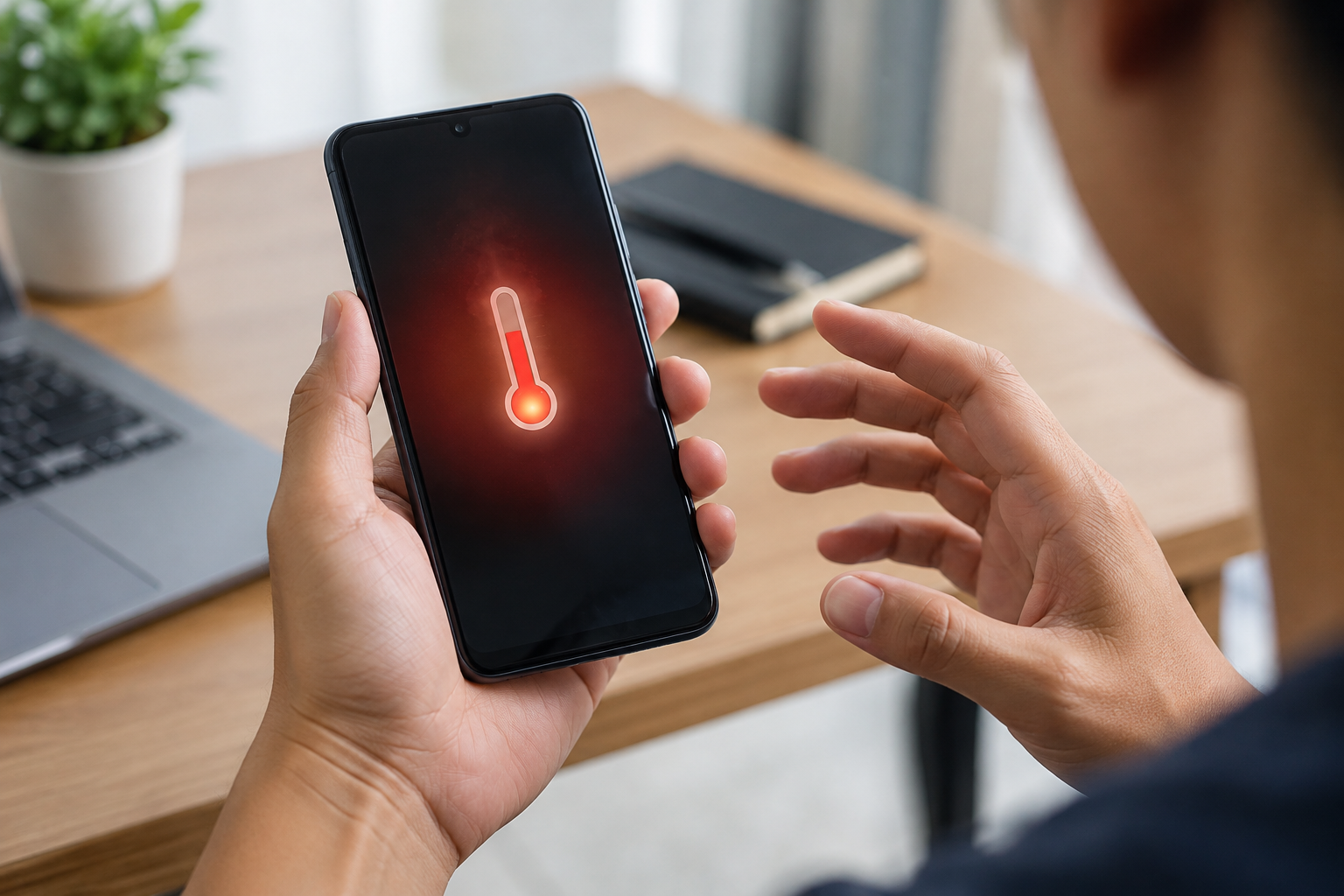
Bulatan Times – HP Android yang terasa hangat tidak selalu menandakan kerusakan. Suhu perangkat dapat meningkat ketika prosesor, layar, modem, dan baterai bekerja lebih keras, misalnya saat bermain game, merekam video, memakai navigasi, mengunduh file besar, atau melakukan pengisian daya cepat.
Yang perlu diperhatikan adalah ketika panas terasa berlebihan, muncul berulang tanpa aktivitas berat, pengisian daya berhenti, performa turun drastis, atau perangkat menampilkan peringatan suhu.
Ponsel modern memiliki sistem perlindungan termal. Ketika suhu melewati batas tertentu, perangkat dapat menurunkan kinerja, meredupkan layar, membatasi aplikasi, menghentikan pengisian daya, bahkan mematikan perangkat sementara agar suhu turun.
Karena penyebabnya beragam, cara mengatasi HP Android cepat panas sebaiknya dimulai dengan mencari aktivitas yang membebani perangkat, bukan menggunakan cara ekstrem untuk mendinginkannya.
1. Hentikan aplikasi berat dan beri waktu HP untuk dingin
Jika ponsel mulai terasa terlalu panas ketika bermain game, merekam video, menggunakan kamera dalam waktu lama, melakukan panggilan video, atau menjalankan navigasi, hentikan aktivitas tersebut terlebih dahulu.
Tutup aplikasi yang tidak diperlukan dan biarkan perangkat beristirahat beberapa saat. Aplikasi dengan beban grafis atau pemrosesan tinggi dapat membuat chipset bekerja terus-menerus sehingga panas meningkat.
Multitasking juga dapat memperbesar beban. Mengunduh file sambil melakukan panggilan video, merekam sambil memakai navigasi, atau menjalankan banyak aplikasi di latar belakang membuat beberapa komponen bekerja bersamaan.
Jika panas berlebihan terjadi saat pengisian daya, cabut charger dan tunggu hingga suhu turun sebelum mengisi kembali.
Baca Juga: Cara Mematikan Aplikasi Latar Belakang di HP Android agar Tidak Mudah Lag
2. Periksa aplikasi yang banyak memakai baterai
HP yang panas meski tidak sedang digunakan secara berat dapat disebabkan aplikasi yang terus aktif di latar belakang.
Periksa menu baterai pada pengaturan Android untuk melihat aplikasi dengan konsumsi daya tinggi. Nama menu berbeda pada setiap merek, tetapi biasanya tersedia di bagian Baterai, Perawatan Perangkat, atau Penggunaan Baterai.
Aplikasi yang tidak diperlukan dapat ditutup, dibatasi aktivitas latar belakangnya, atau dihapus apabila sudah tidak digunakan.
Namun, jangan menutup paksa semua aplikasi secara terus-menerus. Fokus pada aplikasi yang menunjukkan konsumsi daya tidak wajar atau tetap aktif tanpa alasan yang jelas.
3. Kurangi kecerahan layar dan fitur yang tidak digunakan
Layar merupakan salah satu komponen yang menggunakan daya cukup besar. Kecerahan maksimum dalam waktu lama dapat meningkatkan konsumsi baterai sekaligus menambah panas, terutama ketika ponsel dipakai di luar ruangan.
Turunkan kecerahan ke tingkat yang nyaman atau gunakan pengaturan kecerahan adaptif.
Wi-Fi, Bluetooth, GPS atau lokasi, hotspot, dan koneksi lain juga dapat dimatikan ketika memang tidak diperlukan. Penggunaan hotspot dalam waktu lama, misalnya, membuat modem seluler, Wi-Fi dan baterai bekerja bersamaan.
Mode hemat daya juga dapat digunakan ketika diperlukan. Pada sejumlah perangkat, mode ini membatasi aktivitas latar belakang, sinkronisasi, jaringan atau kecepatan pemrosesan sehingga konsumsi daya dan panas dapat berkurang.
4. Hindari menggunakan HP berat saat sedang diisi daya
Ponsel memang dapat terasa lebih hangat ketika mengisi daya, terutama saat menggunakan fast charging atau wireless charging.
Panas dapat meningkat jika pada saat yang sama pengguna bermain game, streaming, menggunakan kamera, atau menjalankan aplikasi berat.
Jika perangkat sudah terasa terlalu panas, hentikan penggunaan dan cabut pengisi daya. Lanjutkan pengisian setelah suhu kembali normal.
Periksa juga kabel, adaptor, dan port pengisian. Kabel yang rusak, konektor kotor, atau charger yang tidak kompatibel dapat menimbulkan masalah saat proses pengisian.
Gunakan charger dan kabel yang sesuai dengan spesifikasi perangkat. Pada pengisian nirkabel, pastikan tidak ada benda logam, kartu, atau benda asing lain di antara ponsel dan charging pad.
5. Jauhkan HP dari sinar matahari dan tempat tertutup
Suhu lingkungan mempunyai pengaruh besar terhadap kemampuan ponsel membuang panas.
Jangan meninggalkan HP di bawah sinar matahari langsung, di dashboard mobil yang terparkir, dekat sumber panas, atau di tempat yang menghambat pelepasan panas seperti di bawah selimut.
Masalahnya bukan hanya perangkat menghasilkan panas dari dalam. Ketika suhu lingkungan sudah tinggi, panas dari chipset dan baterai menjadi lebih sulit dilepaskan.
Jika HP panas akibat lingkungan, pindahkan ke tempat teduh dengan suhu normal dan biarkan dingin secara alami.
Jangan memasukkan ponsel panas ke lemari es atau freezer. Perubahan suhu ekstrem berpotensi menimbulkan kondensasi atau kelembapan pada perangkat.
6. Perhatikan kualitas sinyal seluler
Sinyal yang buruk juga dapat membuat HP bekerja lebih keras.
Ketika berada di lokasi dengan penerimaan jaringan lemah, modem pada ponsel dapat meningkatkan upaya mempertahankan koneksi. Kondisi ini dapat meningkatkan penggunaan daya dan membuat perangkat terasa lebih hangat, terutama jika pengguna juga melakukan streaming, navigasi, hotspot, atau transfer data.
Jika tidak membutuhkan koneksi seluler untuk sementara dan berada di area tanpa sinyal, mode pesawat dapat membantu mengurangi aktivitas modem. Aktifkan kembali jaringan ketika dibutuhkan.
7. Perbarui Android dan aplikasi
Pembaruan perangkat lunak tidak hanya membawa fitur baru. Produsen juga dapat memperbaiki bug, kompatibilitas aplikasi, pengelolaan baterai, dan sistem manajemen termal melalui pembaruan.
Pastikan sistem operasi dan aplikasi penting berada pada versi stabil terbaru yang tersedia untuk perangkat.
HP juga dapat terasa lebih hangat sementara setelah pembaruan sistem besar. Pada kondisi tersebut, sistem dapat melakukan optimasi, sinkronisasi, pengindeksan, atau pemrosesan aplikasi di latar belakang.
Jika panas muncul setelah update tetapi berangsur normal setelah proses latar belakang selesai, kondisi tersebut berbeda dengan overheating yang terus terjadi selama berhari-hari tanpa aktivitas berat.
Baca Juga: Kenapa Memori HP Tetap Penuh Padahal File Sudah Dihapus? Cek 7 Penyebab Ini
8. Restart jika panas muncul tanpa sebab yang jelas
Restart dapat membantu ketika proses atau aplikasi mengalami konflik dan terus berjalan di latar belakang.
Setelah perangkat menyala kembali, gunakan secara normal dan perhatikan apakah suhu kembali meningkat. Jika masalah hanya muncul setelah aplikasi tertentu dibuka, aplikasi tersebut dapat menjadi salah satu sumber beban.
Pengguna juga dapat memeriksa pembaruan aplikasi atau menghapus dan memasangnya kembali jika masalah konsisten muncul pada satu aplikasi.
Kapan HP panas perlu diperiksa?
Ponsel yang hangat ketika menjalankan tugas berat masih dapat terjadi dalam penggunaan normal. Kondisinya berbeda jika perangkat terlalu panas untuk disentuh, sering menampilkan peringatan suhu, berulang kali menghentikan pengisian, mati sendiri, atau panas muncul ketika ponsel hampir tidak digunakan.
Perhatikan pula kondisi fisik baterai dan perangkat. Jika bagian belakang ponsel mulai terangkat, baterai tampak menggembung, muncul bau tidak biasa, atau perangkat mengalami kerusakan setelah terjatuh atau terkena cairan, hentikan penggunaan dan jangan mencoba membongkar baterai sendiri.
Pemeriksaan di pusat servis resmi atau teknisi yang kompeten diperlukan apabila panas berlebihan terus terjadi setelah aplikasi, charger, pembaruan perangkat lunak, dan kondisi lingkungan sudah diperiksa.
Intinya, HP Android yang cepat panas tidak selalu membutuhkan aplikasi pendingin tambahan. Mengurangi beban prosesor, mengendalikan aplikasi latar belakang, menjaga perangkat dari suhu lingkungan tinggi, serta menggunakan sistem pengisian yang sesuai biasanya menjadi langkah pertama yang lebih masuk akal.