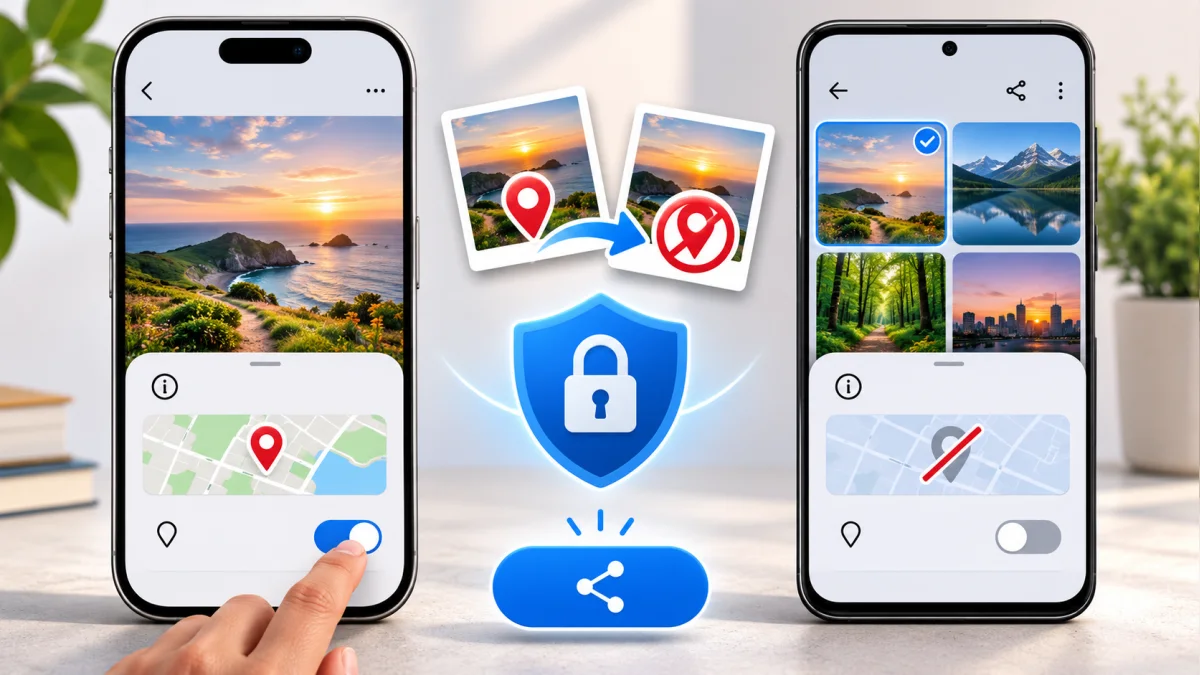
Bulatan Times – Foto yang diambil menggunakan kamera HP dapat menyimpan informasi lokasi GPS tanpa terlihat langsung pada gambar. Data tersebut bisa menunjukkan tempat foto diambil, termasuk koordinat yang dapat dibaca melalui aplikasi pengelola foto atau perangkat lunak tertentu.
Informasi lokasi tersimpan ketika kamera memiliki izin mengakses lokasi perangkat dan pengaturan penyimpanan lokasi diaktifkan. Data tersebut membantu pengguna mengelompokkan foto berdasarkan tempat, tetapi juga perlu diperhatikan sebelum membagikan foto kepada orang lain.
Pengguna iPhone dapat menghapus lokasi dari foto yang sudah tersimpan melalui aplikasi Foto. Apple juga menyediakan pilihan untuk tidak menyertakan lokasi ketika mengirim gambar, tanpa harus menghapus informasi tersebut dari koleksi pribadi.
Pada Android, pengelolaan lokasi bergantung pada aplikasi yang digunakan. Google Foto dapat menghapus lokasi hasil perkiraan atau yang ditambahkan secara manual, tetapi tidak dapat menghapus informasi GPS asli yang ditanamkan kamera.
Mengapa Foto Bisa Menyimpan Lokasi GPS?
Informasi tambahan yang melekat pada sebuah foto dikenal sebagai metadata.
Metadata dapat mencakup tanggal pengambilan, model kamera, pengaturan pencahayaan, resolusi gambar, dan informasi lokasi.
Pada foto yang mendukungnya, informasi tersebut dapat disimpan dalam format metadata seperti EXIF.
Mengutip panduan Apple Support, aplikasi Kamera dapat menggunakan informasi GPS, jaringan seluler, Wi-Fi, dan Bluetooth untuk menentukan koordinat pengambilan foto ketika akses lokasi diaktifkan.
Koordinat tersebut memungkinkan pengguna mencari foto berdasarkan lokasi atau melihat tempat pengambilannya melalui peta.
Namun, jika informasi lokasi tetap melekat pada file asli yang dibagikan, penerima mungkin dapat mengetahui lokasi pengambilan foto.
Data tersebut dapat menjadi perhatian ketika pengguna membagikan gambar yang diambil di rumah, sekolah, tempat kerja, atau lokasi pribadi lainnya.
Tidak semua foto mempunyai informasi GPS. Foto yang dibuat tanpa izin lokasi, gambar hasil unduhan, maupun file yang sudah diproses ulang mungkin tidak menyimpan koordinat tersebut.
Cara Cek Lokasi Foto di iPhone dan Android
Sebelum menghapusnya, pengguna dapat memeriksa apakah sebuah foto mempunyai informasi lokasi.
Melihat lokasi foto di iPhone
- Buka aplikasi Foto (Photos).
- Pilih foto yang ingin diperiksa.
- Gesek foto ke atas atau ketuk tombol Info.
- Periksa informasi yang muncul di bawah gambar.
- Jika foto mempunyai data lokasi, aplikasi dapat menampilkan alamat atau peta tempat foto diambil.
Pengguna juga dapat membuka koleksi Peta di aplikasi Foto untuk melihat gambar yang mempunyai informasi lokasi tertanam.
Melihat lokasi foto di Android
Pada perangkat Android yang menggunakan Google Foto, pemeriksaan dapat dilakukan melalui langkah berikut:
- Buka aplikasi Google Foto.
- Pilih foto yang ingin diperiksa.
- Gesek foto ke atas atau buka menu informasi.
- Periksa detail foto dan bagian lokasi.
- Jika lokasi tersedia, Google Foto dapat menampilkan informasi tempat atau peta.
Lokasi yang ditampilkan Google Foto tidak selalu berasal dari GPS kamera.
Google Foto juga dapat memperkirakan lokasi melalui informasi lain, seperti tempat terkenal yang terlihat dalam gambar atau lokasi foto lain.
Perbedaan sumber lokasi tersebut menentukan apakah informasinya bisa dihapus langsung melalui Google Foto.
Cara Menghapus Lokasi GPS dari Foto di iPhone
Apple menyediakan pengaturan untuk menghapus metadata lokasi pada foto tertentu yang sudah tersimpan.
Berikut langkah yang dapat diikuti:
- Buka aplikasi Foto di iPhone.
- Pilih gambar yang ingin dihapus informasi lokasinya.
- Ketuk tombol Lainnya, biasanya ditampilkan dengan ikon tiga titik.
- Pilih Sesuaikan Info, kemudian Sesuaikan Lokasi.
- Ketuk Tidak Ada Lokasi.
- Buka kembali informasi foto untuk memeriksa hasil perubahan.
Pilihan Tidak Ada Lokasi menghilangkan informasi lokasi yang terkait dengan foto tersebut di aplikasi Foto.
Langkah ini tidak menghapus gambar dari galeri.
Pengguna yang sudah membagikan salinan foto sebelumnya tetap perlu memperhatikan bahwa perubahan pada koleksi pribadi tidak otomatis memperbarui file yang telah diterima orang lain.
Baca Juga: Cara Cek Aplikasi yang Terhubung ke Akun Google dan Mencabut Aksesnya
Cara Menghapus Lokasi Foto di Android
Pada Android, pengguna perlu membedakan lokasi yang ditambahkan oleh Google Foto dengan koordinat GPS yang sudah tersimpan dalam file kamera.
Mengutip laman Bantuan Google Foto, aplikasi tersebut dapat mengubah atau menghapus lokasi hasil perkiraan serta lokasi yang ditambahkan secara manual.
Untuk menghapus lokasi jenis tersebut:
- Buka aplikasi Google Foto.
- Pilih foto yang ingin diperiksa.
- Buka menu Lainnya dan masuk ke pengaturan informasi lokasi.
- Jika lokasi dapat diedit, pilih Edit lokasi.
- Ketuk Hapus lokasi untuk menghilangkan informasi tersebut.
Nama dan susunan menu dapat sedikit berbeda menurut versi aplikasi.
Namun, terdapat batasan penting: Google Foto tidak dapat menghapus lokasi GPS yang otomatis ditambahkan oleh kamera ketika foto diambil.
Jika lokasi berasal dari kamera, pilihan Hapus lokasi mungkin tidak tersedia.
Untuk menghapus koordinat yang melekat pada file asli, pengguna perlu menggunakan aplikasi galeri atau penyunting metadata yang memang mendukung penghapusan informasi lokasi.
Kemampuan tersebut berbeda menurut merek HP dan aplikasi.
Jika perangkat tidak mempunyai fitur bawaan untuk menghapus metadata GPS, pengguna dapat memakai alat penyunting metadata tepercaya. Periksa izin serta kebijakan privasinya, terutama jika aplikasi meminta foto diunggah ke server.
Setelah penghapusan, periksa kembali file hasilnya untuk memastikan koordinat sudah tidak tercantum.
Cara Mematikan Lokasi Kamera untuk Foto Baru
Selain menghapus informasi pada foto lama, pengguna dapat mengatur kamera agar tidak lagi menambahkan lokasi pada gambar berikutnya.
Mematikan lokasi kamera di iPhone
- Buka Pengaturan.
- Pilih Privasi & Keamanan.
- Masuk ke Layanan Lokasi.
- Cari aplikasi Kamera.
- Ubah izin akses lokasi menjadi Jangan Pernah.
Setelah izin tersebut dimatikan, kamera iPhone tidak lagi memperoleh akses lokasi yang digunakan untuk menandai foto baru.
Pengaturan ini tidak menghapus metadata lokasi dari foto yang sudah tersimpan sebelumnya.
Mematikan lokasi kamera di Android
Pada Android, pengaturannya biasanya tersedia langsung dalam aplikasi Kamera.
- Buka aplikasi Kamera.
- Masuk ke menu Setelan atau Pengaturan kamera.
- Cari pengaturan lokasi foto.
- Matikan penyimpanan informasi lokasi.
- Ambil foto baru dan periksa informasinya untuk memastikan pengaturan sudah diterapkan.
Nama fitur berbeda menurut produsen perangkat.
Pada Google Pixel, pengaturannya dikenal sebagai Simpan lokasi. Samsung menggunakan istilah Beri tag lokasi, sementara sejumlah perangkat Xiaomi menggunakan Simpan info lokasi.
Perangkat OPPO dan beberapa produsen lain menggunakan nama pengaturan Lokasi.
Mematikan geotag membuat foto baru tidak lagi menyimpan informasi lokasi dari pengaturan kamera tersebut. Namun, fitur pencarian foto berdasarkan tempat dan tampilan peta juga dapat menjadi lebih terbatas.
Baca Juga: Penyimpanan Google Penuh? Begini Cara Bersihkan Gmail, Drive, dan Foto
Cara Membagikan Foto Tanpa Menyertakan Lokasi
Pengguna tidak selalu harus menghapus informasi GPS dari koleksi pribadinya hanya untuk mengirim foto tanpa lokasi.
Pada iPhone, Apple menyediakan pengaturan khusus ketika foto dibagikan.
Langkahnya sebagai berikut:
- Buka aplikasi Foto.
- Pilih gambar yang ingin dibagikan.
- Ketuk tombol Bagikan.
- Pilih Pilihan pada lembar berbagi.
- Matikan opsi Lokasi.
- Pastikan muncul keterangan Lokasi Tidak Disertakan.
- Lanjutkan pengiriman melalui pilihan aplikasi yang tersedia.
Cara tersebut memungkinkan pengguna mempertahankan informasi lokasi dalam koleksi pribadi, tetapi tidak menyertakannya pada foto yang dikirim melalui proses berbagi tersebut.
Pada Google Foto, pengguna juga dapat mengontrol apakah detail lokasi disertakan dalam album bersama.
Untuk memeriksanya, buka Google Foto, pilih Koleksi, lalu Album. Buka album bersama, masuk ke menu Bagikan dan Opsi, kemudian atur pilihan Bagikan lokasi foto.
Pengaturan tersebut mengontrol informasi lokasi yang dibagikan melalui album Google Foto, bukan menghapus seluruh metadata dari file asli.
Pengguna yang memakai fitur berbagi dengan partner juga perlu memeriksa pengaturan tersendiri karena informasi lokasi dapat disertakan dalam foto yang dibagikan melalui fitur tersebut.
Ada pula perbedaan ketika foto dikirim di luar Google Foto.
Jika file asli diunduh lalu dikirim melalui email atau layanan lain, metadata GPS yang melekat pada file dapat tetap terbawa. Perubahan lokasi yang hanya dilakukan dalam Google Foto tidak selalu mengubah file asli tersebut.
Informasi tempat juga masih mungkin dikenali dari isi gambar, seperti papan nama jalan, bangunan, atau penanda lokasi lainnya, meskipun koordinat GPS sudah dihapus.
Karena itu, sebelum mengirim foto pribadi, pengguna perlu memeriksa baik informasi yang tersimpan dalam file maupun detail lokasi yang terlihat langsung pada gambar.