
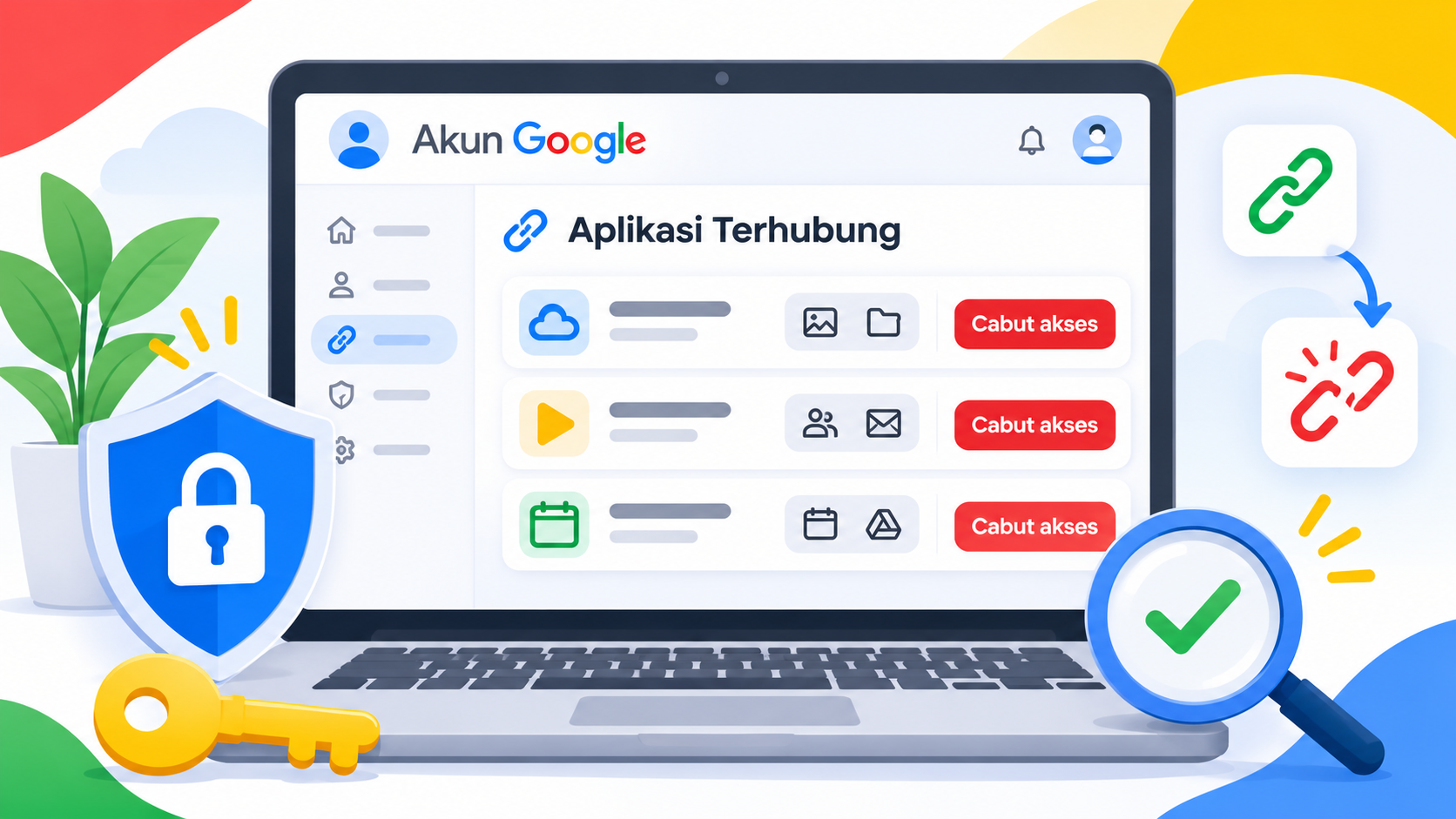
Bulatan Times – Aplikasi yang terhubung ke akun Google tidak selalu memiliki izin yang sama. Sebagian hanya menggunakan fitur Login dengan Google, sementara aplikasi lain memperoleh akses ke data seperti Gmail, Google Drive, Kalender, Foto, atau Kontak.
Akses tersebut biasanya diberikan ketika pengguna mendaftar atau menggunakan fitur tertentu pada aplikasi pihak ketiga. Namun, aplikasi yang sudah lama tidak digunakan mungkin masih tercantum dalam daftar koneksi akun.
Google menyediakan halaman pengelolaan koneksi untuk melihat aplikasi yang terhubung, memeriksa jenis izin, dan mencabut akses yang tidak lagi diperlukan.
Pemeriksaan ini dapat dilakukan melalui HP Android, iPhone, maupun komputer tanpa harus menghapus Akun Google.
Apa Saja yang Bisa Diakses Aplikasi Pihak Ketiga?
Tidak semua aplikasi yang menggunakan Akun Google dapat membaca seluruh data penggunanya. Jenis informasi yang tersedia bergantung pada izin yang diberikan.
Aplikasi yang memakai fitur Login dengan Google biasanya memperoleh informasi profil dasar, seperti nama, alamat email, dan foto profil. Informasi tersebut dapat digunakan untuk membuat akun atau mengenali pengguna ketika login.
Namun, aplikasi tertentu membutuhkan izin tambahan untuk menjalankan fungsinya.
Sebagai contoh, aplikasi pengelola jadwal mungkin meminta akses ke Google Kalender. Aplikasi penyunting foto dapat meminta izin membaca foto, sedangkan layanan produktivitas mungkin membutuhkan akses ke Google Drive.
Izin tersebut juga memiliki tingkatan berbeda. Ada aplikasi yang hanya dapat melihat informasi, sementara aplikasi lain dapat membuat, mengubah, atau menghapus data apabila pengguna memberikan kewenangan tersebut.
Aplikasi yang hanya diberi izin mengakses Kalender tidak otomatis memperoleh akses ke Gmail atau Google Foto.
Karena itu, pengguna perlu memeriksa rincian izin setiap aplikasi sebelum memutuskan apakah koneksinya masih diperlukan.
Cara Cek Aplikasi yang Terhubung ke Akun Google
Google menyediakan halaman khusus untuk mengelola koneksi akun dengan aplikasi dan layanan pihak ketiga.
Berikut cara memeriksanya melalui HP atau komputer:
- Buka browser Chrome, Safari, atau browser lain.
- Kunjungi myaccount.google.com/connections.
- Login ke Akun Google jika diminta.
- Pastikan akun yang dipilih benar apabila Anda menggunakan lebih dari satu alamat Gmail.
- Halaman akan menampilkan aplikasi dan layanan pihak ketiga yang terhubung.
- Gunakan filter untuk melihat aplikasi berdasarkan jenis koneksinya.
- Pilih nama aplikasi, kemudian tekan Lihat detail untuk memeriksa izin yang diberikan.
Pada halaman tersebut, pengguna dapat menemukan beberapa kelompok koneksi, termasuk Login dengan Google, Akses ke Akun Google Anda, dan Akun tertaut.
Jika ingin mengetahui aplikasi mana yang dapat membaca data tertentu, pilih kelompok Akses ke Akun Google Anda.
Google juga menyediakan filter berdasarkan produk, sehingga pengguna dapat memeriksa aplikasi yang mendapatkan izin pada layanan tertentu.
Nama aplikasi yang muncul dalam daftar tidak otomatis berarti aplikasi tersebut memiliki akses penuh. Rincian izinnya perlu dibuka untuk mengetahui data apa saja yang dapat digunakan.
Baca Juga: Cara Melihat Perangkat yang Login ke Akun Google dan Logout Jarak Jauh
Cara Cabut Akses Aplikasi ke Gmail, Drive, dan Kalender
Pengguna dapat menghentikan izin aplikasi pihak ketiga yang tidak lagi digunakan atau tidak dikenali.
Langkah ini berlaku untuk aplikasi yang memperoleh akses langsung terhadap data Akun Google.
Berikut caranya:
- Buka myaccount.google.com/connections.
- Pilih filter Akses ke Akun Google Anda.
- Pilih aplikasi yang ingin diperiksa.
- Tekan Lihat detail.
- Periksa data dan layanan Google yang dapat diakses aplikasi tersebut.
- Pilih Hapus akses.
- Tekan Konfirmasi untuk menyelesaikan proses pencabutan.
Setelah izin dihapus, aplikasi tersebut tidak lagi memiliki akses melalui koneksi yang dicabut.
Namun, beberapa fitur aplikasi mungkin berhenti berfungsi apabila sebelumnya bergantung pada data Google.
Sebagai contoh, aplikasi kalender pihak ketiga mungkin tidak lagi dapat menyinkronkan jadwal setelah aksesnya ke Google Kalender dihentikan.
Jika suatu saat ingin menggunakannya kembali, pengguna mungkin perlu memberikan izin baru melalui aplikasi yang bersangkutan.
Cara Menghentikan Login dengan Google
Login dengan Google berbeda dari izin aplikasi untuk membaca atau mengelola data.
Fitur ini memungkinkan pengguna masuk ke suatu layanan menggunakan Akun Google tanpa membuat kata sandi baru untuk layanan tersebut.
Jika ingin menghentikan koneksi login, langkahnya sebagai berikut:
- Buka myaccount.google.com/connections.
- Pilih filter Login dengan Google.
- Pilih aplikasi atau situs yang ingin diputuskan.
- Tekan Lihat detail.
- Pilih Berhenti menggunakan Login dengan Google.
- Tekan Konfirmasi.
Setelah koneksi dihentikan, Google tidak lagi menyediakan login otomatis melalui penautan tersebut.
Namun, tindakan ini tidak otomatis menghapus akun atau informasi yang sudah tersimpan di layanan pihak ketiga.
Pengguna yang masih ingin memakai layanan tersebut sebaiknya memastikan tersedia metode login lain sebelum menghentikan koneksi Google.
Jika satu aplikasi memiliki koneksi Login dengan Google sekaligus izin akses data, keduanya perlu diperiksa secara terpisah.
Bagaimana Jika yang Muncul Adalah Akun Tertaut?
Selain memberikan izin kepada aplikasi untuk mengakses data Google, pengguna juga bisa menautkan akun layanan lain agar fiturnya dapat digunakan melalui produk Google.
Contohnya adalah akun layanan musik atau perangkat rumah pintar yang dihubungkan dengan Akun Google.
Dalam koneksi jenis ini, Google dapat memperoleh akses tertentu terhadap layanan pihak ketiga sesuai izin pengguna.
Untuk memutuskan koneksinya:
- Buka halaman koneksi Akun Google.
- Pilih filter Akun tertaut.
- Pilih layanan yang ingin diputuskan.
- Buka Lihat detail pada bagian akses Google ke akun layanan tersebut.
- Pilih Hapus penautan, lalu konfirmasi.
Penghapusan penautan dapat menyebabkan fitur yang sebelumnya digunakan melalui Google tidak lagi tersedia.
Google juga menyediakan pengelolaan izin tersendiri untuk aplikasi yang dapat digunakan oleh Gemini atau agen AI. Menghentikan izin agen tidak otomatis menghapus koneksi utama antara Akun Google dan aplikasi tersebut.
Apakah Data Ikut Terhapus setelah Akses Dicabut?
Mencabut akses aplikasi pihak ketiga tidak sama dengan menghapus seluruh data yang pernah dibagikan.
Ketika izin dicabut, aplikasi tidak lagi dapat mengambil data baru melalui akses yang telah dihentikan.
Namun, pengembang aplikasi mungkin masih menyimpan salinan informasi yang diperoleh sebelumnya.
Sebagai contoh, aplikasi yang pernah mendapat izin menyalin kontak mungkin masih memiliki data tersebut pada sistemnya meskipun akses ke Akun Google sudah dicabut.
Penghapusan salinan data bergantung pada kebijakan layanan pihak ketiga.
Jika ingin menghapus informasi yang sudah tersimpan, pengguna perlu memeriksa pengaturan privasi aplikasi atau menghubungi pengembangnya.
Mencabut akses juga tidak otomatis menghapus aplikasi dari HP, menutup akun pihak ketiga, atau menghapus Akun Google utama.
Baca Juga: Jangan Asal Klik, Ini Cara Menghindari Penipuan Digital
Apa yang Harus Dilakukan Jika Ada Aplikasi Tidak Dikenal?
Menemukan aplikasi asing dalam daftar koneksi perlu ditindaklanjuti, terutama jika pengguna tidak merasa pernah memberikan izin.
Periksa lebih dahulu nama layanan, jenis koneksi, dan informasi yang dapat diakses. Jika aplikasi tidak dikenali atau tidak lagi dipercaya, pengguna dapat mencabut aksesnya.
Apabila terdapat indikasi aktivitas tanpa izin, pengguna juga perlu memeriksa keamanan Akun Google melalui myaccount.google.com/security-checkup.
Pemeriksaan tersebut dapat membantu pengguna meninjau aktivitas keamanan, perangkat yang login, serta metode pemulihan akun.
Jika ditemukan tanda bahwa kata sandi diketahui pihak lain, segera ganti dengan kata sandi baru yang kuat dan tidak digunakan pada layanan berbeda.
Pengguna juga disarankan mengaktifkan Verifikasi 2 Langkah untuk menambahkan pemeriksaan keamanan saat login.
Jika akun sudah tidak dapat diakses karena informasi login atau pemulihan berubah tanpa izin, Google menyediakan halaman pemulihan resmi di accounts.google.com/signin/recovery.