BULATAN TIMES – Akun Google dapat digunakan di beberapa perangkat sekaligus, mulai dari HP Android, iPhone, laptop, hingga komputer bersama. Namun, setelah berganti ponsel atau menggunakan perangkat milik orang lain, pengguna terkadang lupa mengeluarkan akun mereka.
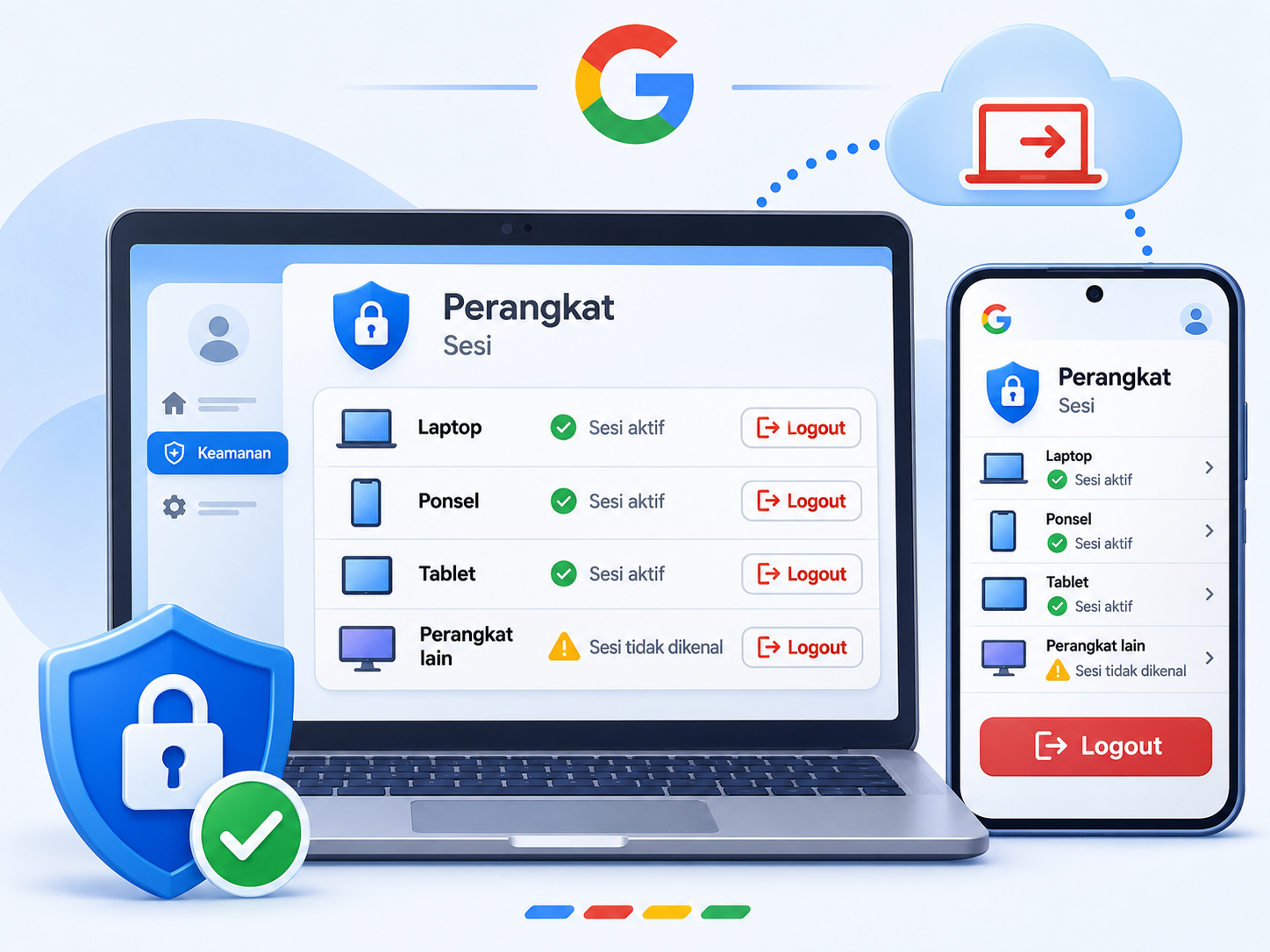
Untuk memeriksa perangkat yang masih memiliki akses, Google menyediakan halaman pengelolaan perangkat melalui pengaturan keamanan akun. Pengguna dapat melihat sesi login, memeriksa aktivitas terakhir, dan melakukan logout jarak jauh jika menemukan perangkat yang tidak lagi digunakan.
Daftar tersebut juga dapat membantu mengenali aktivitas yang mencurigakan. Meski demikian, kemunculan beberapa sesi dengan nama perangkat yang sama tidak otomatis berarti akun telah diakses orang lain.
Cara Melihat Perangkat yang Login ke Akun Google
Pemeriksaan dapat dilakukan melalui HP maupun komputer selama pengguna masih dapat mengakses Akun Google miliknya.
Berikut langkah-langkahnya:
- Buka browser dan kunjungi google.com/devices.
- Login menggunakan Akun Google yang ingin diperiksa jika diminta.
- Halaman akan menampilkan daftar perangkat dan sesi yang masih aktif maupun pernah digunakan dalam beberapa minggu terakhir.
- Pilih salah satu perangkat atau sesi untuk melihat informasi lebih lanjut.
- Periksa nama perangkat, waktu aktivitas, dan informasi lokasi yang tersedia.
Pengguna juga dapat membuka myaccount.google.com, memilih menu Keamanan & login, kemudian masuk ke bagian Perangkat Anda dan memilih Kelola semua perangkat.
Perangkat yang sudah dikeluarkan dari akun dapat tetap muncul dengan keterangan Telah logout. Status tersebut membedakannya dari sesi yang masih memiliki akses.
Mengapa Satu Perangkat Bisa Memiliki Beberapa Sesi?
Daftar perangkat Akun Google tidak selalu menampilkan satu entri untuk setiap ponsel atau komputer.
Google menggunakan istilah sesi untuk menggambarkan periode ketika pengguna login melalui browser, aplikasi, atau layanan tertentu.
Satu perangkat dapat memiliki lebih dari satu sesi, misalnya ketika pengguna membuka akun melalui Chrome dan aplikasi Gmail, login kembali setelah memasukkan sandi, atau menggunakan jendela samaran.
Sesi tambahan juga bisa dibuat ketika pengguna memberikan izin kepada aplikasi untuk mengakses data Akun Google.
Karena itu, dua atau lebih sesi dengan nama perangkat yang sama tidak otomatis menandakan akun sedang dibajak.
Namun, nama yang identik juga belum tentu berasal dari satu perangkat fisik. Pengguna tetap perlu memeriksa rincian masing-masing sesi sebelum memastikan semuanya dikenali.
Cara Memeriksa Waktu dan Lokasi Login
Saat membuka detail perangkat, pengguna dapat menemukan informasi aktivitas terakhir dan lokasi yang terdeteksi.
Waktu tersebut menunjukkan komunikasi terakhir antara perangkat atau sesi dengan sistem Google, bukan selalu waktu ketika seseorang secara langsung membuka akun.
Sinkronisasi Gmail, Kalender, atau layanan lain yang berlangsung di latar belakang dapat memperbarui waktu aktivitas meskipun pengguna tidak sedang mengoperasikan perangkat.
Informasi lokasi juga perlu diperiksa dengan mempertimbangkan aktivitas sebelumnya. Google dapat menampilkan lokasi terdekat, bukan posisi fisik yang benar-benar tepat.
Misalnya, perangkat yang digunakan ketika bepergian atau terhubung melalui jaringan tertentu mungkin menampilkan lokasi yang berbeda dari perkiraan pengguna.
Jika nama perangkat, lokasi, browser, dan waktu aktivitas tidak dapat dikenali, pengguna sebaiknya memeriksa riwayat keamanan akun sebelum menyimpulkan penyebabnya.
Baca Juga: Cara Mengaktifkan Verifikasi Dua Langkah Roblox agar Akun Aman
Cara Logout Akun Google dari Perangkat Lain
Pengguna tidak harus memegang perangkat yang ingin dikeluarkan dari Akun Google. Logout dapat dilakukan dari jarak jauh menggunakan perangkat lain yang masih memiliki akses akun.
Berikut caranya:
- Buka google.com/devices.
- Pilih perangkat atau sesi yang ingin dikeluarkan.
- Periksa detailnya untuk memastikan perangkat yang dipilih sudah benar.
- Tekan tombol Logout.
- Ulangi langkah tersebut jika masih ada sesi lain pada perangkat yang sama.
Langkah ini berguna ketika pengguna lupa logout setelah memakai komputer kantor, komputer bersama, atau HP lama yang sudah berpindah tangan.
Jika terdapat beberapa sesi dengan nama perangkat yang sama dan pengguna ingin memastikan aksesnya benar-benar dihentikan, seluruh sesi terkait perlu dikeluarkan satu per satu.
Setelah proses selesai, perangkat atau sesi yang telah dikeluarkan dapat tetap terlihat dalam daftar dengan status Telah logout. Kemunculan riwayat tersebut tidak otomatis berarti perangkat masih terhubung.
Apa yang Harus Dilakukan Jika Ada Perangkat Tidak Dikenal?
Menemukan perangkat yang tidak dikenal perlu ditanggapi dengan pemeriksaan keamanan, terutama jika disertai aktivitas yang tidak pernah dilakukan pemilik akun.
Pengguna dapat membuka menu Keamanan & login, kemudian memilih Peristiwa keamanan baru-baru ini untuk memeriksa aktivitas masuk, perubahan sandi, atau perubahan pengaturan keamanan.
Jika menemukan aktivitas yang bukan dilakukan sendiri, pilih opsi Tidak, itu bukan saya apabila tersedia dan ikuti petunjuk pengamanan akun.
Pengguna juga disarankan segera mengganti sandi Akun Google, mengaktifkan Verifikasi 2 Langkah, dan memeriksa nomor telepon serta email pemulihan.
Selain perangkat yang terhubung, izin aplikasi pihak ketiga juga perlu diperiksa. Aplikasi yang sudah tidak digunakan atau tidak dikenali sebaiknya dicabut aksesnya melalui pengaturan Akun Google.
Baca Juga: Google Mulai Perketat Instalasi Aplikasi Android di Indonesia, Ini yang Berubah
Bagi pengguna yang sudah tidak dapat masuk karena sandi atau informasi pemulihan berubah tanpa izin, Google menyediakan proses pemulihan akun melalui accounts.google.com/signin/recovery.
Pemeriksaan perangkat dan aktivitas keamanan dapat dilakukan secara berkala, terutama setelah menggunakan komputer bersama, kehilangan perangkat, atau menerima pemberitahuan login yang tidak dikenal.